Monet ongelmat ratkeavat, kun käynnistät modeemin uudelleen. Jos se ei auttanut, katso alla olevat vinkit parempaa wifi-yhteyttä varten. Tutustu myös kaapelilaajakaistan ongelmatilanneohjeeseen, joka auttaa selvittämään onko ongelma modeemissa, muissa laitteissa vai kaapeliverkossa.
Modeemin paikka huoneistossa
Yleisin syy heikkoon wifi-yhteyteen on se, että modeemi on sijoitettu asunnossa huonosti nettiyhteyttä käyttäviin laitteisiin nähden. Modeemia ei kannata laittaa esimerkiksi sähkökaappiin tai huoneiston kauimmaiseen nurkkaan. Lisäksi monikerroksisiin tai erityisen isoihin huoneistoihin voi olla tarpeen hankkia erillinen langaton toistin, jos wifi-kuuluvuus meinaa jäädä heikoksi. Sijoittelussa kannattaa huomioida myös muut fyysiset esteet, kuten seinät ja peilit.
Siltaus
Tällä hetkellä Technicolor CGA437 -kaapelimodeemia ei ole mahdollista asettaa siltaavaan tilaan (bridging, "bridge mode").
5 GHz ja 2,4 GHz wifi-verkot
Technicolor CGA437 -kaapelimodeemissa on 2,4 GHz ja 5 GHz langattomat verkot, joilla on oletuksena käytössä yhteinen nimi (SSID). Päätelaite (tietokone, puhelin, tabletti jne.) pyrkii automaattisesti käyttämään parhaiten toimivaan verkkoa. Joskus automaattinen valinta kuitenkaan ei ole paras ratkaisu, koska taajuuksilla on erilaiset ominaisuudet. Esim. 2,4 GHz taajuuden kantavuus on parempi, kun taas 5 GHz taajuus voi toimia huomattavasti nopeammin.
Jos wifi toimii heikosti oletusasetuksilla, kokeile eri taajuuksia. Sitä varten sinun tarvitsee ensin vaihtaa oletusasetus pois, eli erottaa 2,4 GHz ja 5 GHz verkot omille nimilleen. Sen jälkeen voit valita päätelaitteella, kumpaa taajuutta haluat käyttää. Huomioithan, että vanhemmat laitteet eivät välttämättä tue 5 GHz taajuutta, jonka vuoksi se ei tule tarjolle.
- Kirjaudu modeemin hallintasivustolle.
- Etene polkua "Wireless" > "General". Paina sitten "Split SSID" -liukukytkimestä aktiiviseksi, jolloin se muuttuu vihreäksi.
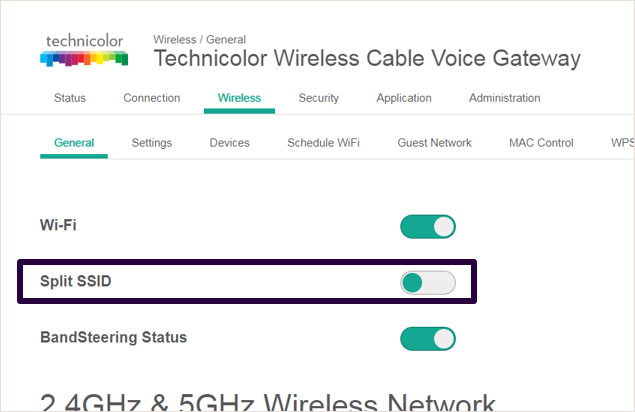
- Nimeä verkot "2.4GHz Wireless Network" ja "5GHz Wireless" -otsikoiden alla olevaan "Network Name" -kohtaan. Voit vaikkapa keksiä verkolle nimen ja laittaa loppuun taajuuden, esim. ”Kotinetti_5GHz”.
Vinkki: Voit vaihtaa tässä myös wifi-verkon salasanan kohdasta "Network Password".
- Klikkaa "Save".
- Yhdistä laitteesi nyt uudelleen wifi-verkkoon haluamallesi taajuudelle.